Category: DevOps

MMS 2013 – VidĂ©os

Hello 🙂 !

J’ai le plaisir de vous annoncer que les vidĂ©os du Microsoft Management Summit 2013, sont disponible sur channel9.

http://channel9.msdn.com/Events/MMS/2013

Au programme des sessions :


Bon week-end.

Installer Windows 8 sans clĂ© produit Ă  l’installation

Hello 🙂 !

En ce moment je suis entrain de construire de nombreux labs sous Windows 8, voici une petite astuce permettant d’effectuer une installation sans clĂ© ( comme avec Windows 7).

Pour cela nous allons construire un fichier (ei.cfg) que nous allons placer dans “notre iso / cle usb de boot” Windows 8 dans le rĂ©pertoire Sources.

Etape 1: A l’aide de notepad crĂ©er le fichier ei.cfg

[EditionID]

[Channel]
Retail
[VL]
0

Etape 2: Extraire votre iso Windows 8 Ă  l’aide de 7zip par exmple


Etape 3: Copier le fichier ei.cfg dans le repertoire Source précédement extrait


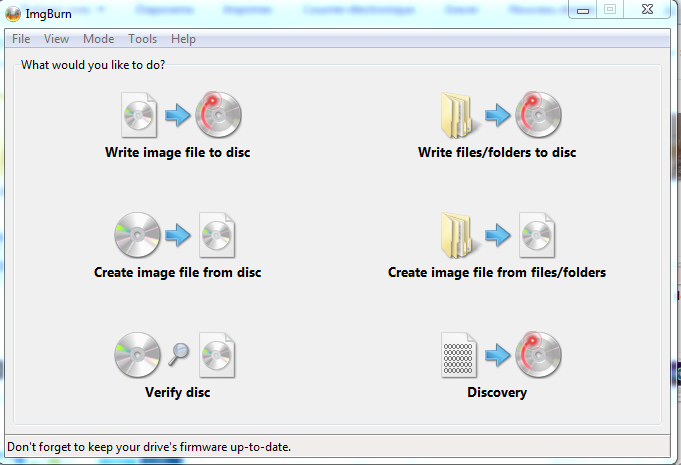
Etape 4: Télécharger et install ImgBurn (par exemple)


img_burn0

img_burn


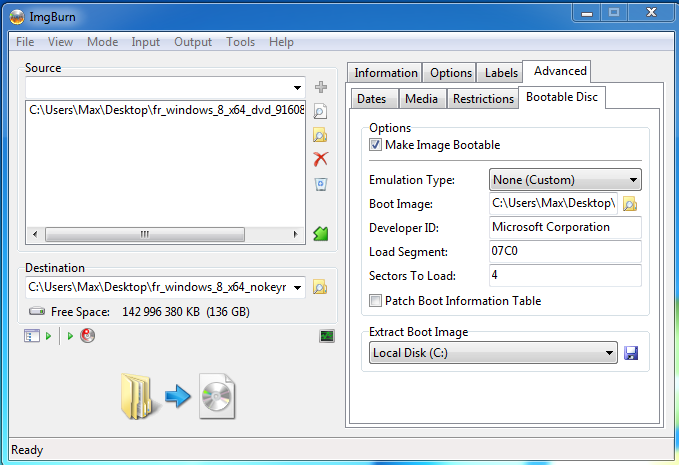
Etape 5: Creation de l’ISO avec ImgBurn


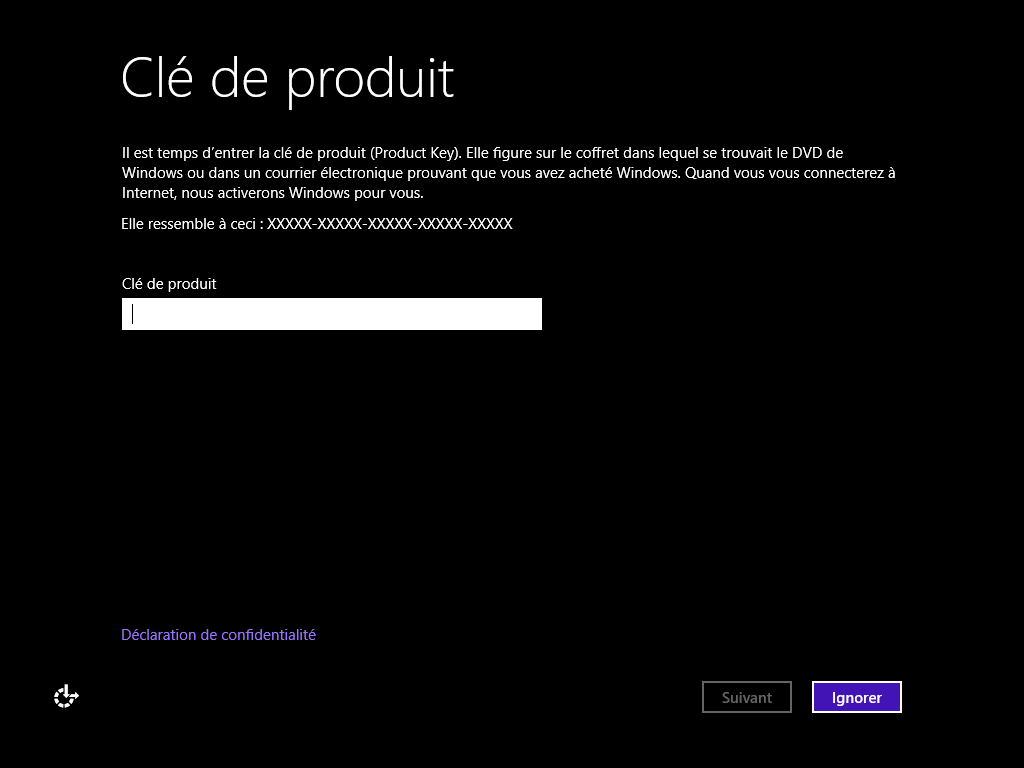
Votre iso est pret, lors de l’Ă©tape de demande de la clé il vous suffira de cliquer sur “ignorer” 🙂 !

cle produit


 NB: Il vous faudra quand même rentrer une clé pour activer votre version de Windows 8.

Windows Deployment Service (WDS)

Hi :!

A travers ces quelques lignes nous allons voir comment mettre en place une architecture de dĂ©ploiement de postes de travail Ă  l’aide du rĂ´le Windows Deployment Services (WDS) sur une architecture Windows Server 2012.

Nous verrons également les principales nouveautés du service.

Pré-requis:

– Un contrĂ´leur de domaine, dans notre cas le domaine sera zigmaxdeploy.net (Windows Server 2012)

– Un serveur DHCP (dans notre cas il sera prĂ©sent sur le mĂŞme serveur, que le rĂ´le : Service de  dĂ©ploiement Windows)

– Un Dvd Windows 8

– Un peu d’espace disque pour stocker les fichiers Wim


Actions:

Étape 0: Valider que votre serveur DHCP & votre contrôleur de domaine est fonctionnel

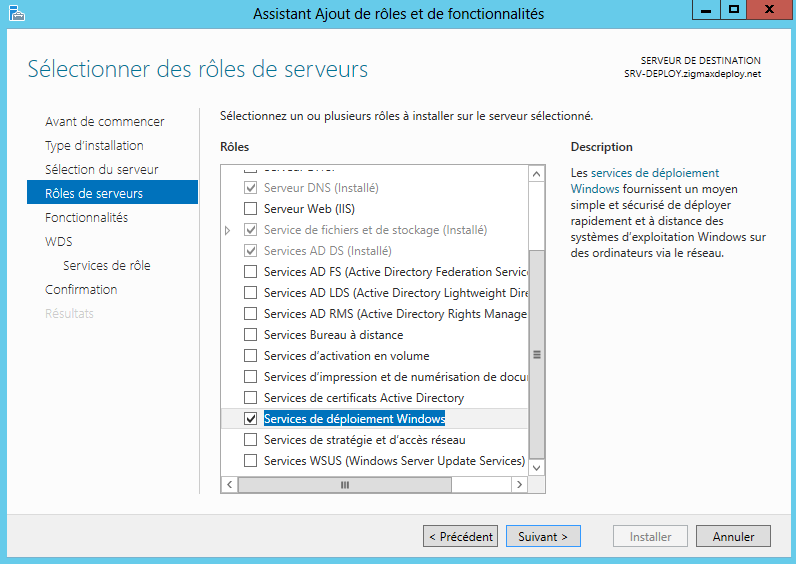
Étape 1: Installation du rĂ´le, pour cela aller dans server manager > Cocher “Services de dĂ©ploiement Windows


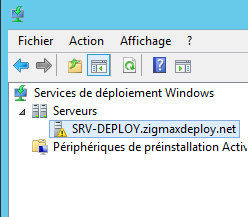
Étape 2: Une fois le rĂ´le installĂ©, nous allons configurer notre serveur de dĂ©ploiement, dans la console “Services de dĂ©ploiement Windows“, faire un clique droit sur votre serveur puis configurer.

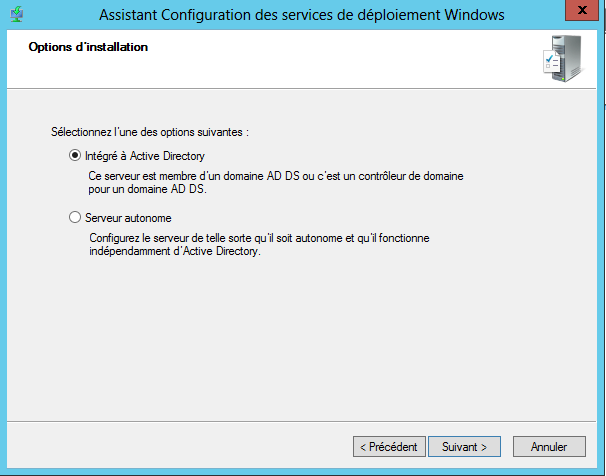
 Étape 3: L’assistant de configuration des services de dĂ©ploiement Windows se lance, dans notre cas notre serveur de dĂ©ploiement est membre d’un Active Directory.

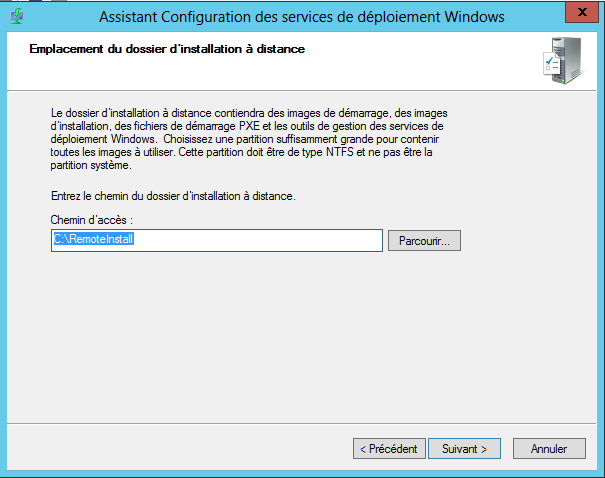
Étape 4: On dĂ©finit ou seront stockĂ©s nos images d’installation et nos images de dĂ©marrage, dans le cas d’un serveur de production il est important de stocker les images sur une partition qui n’est pas une partition système.

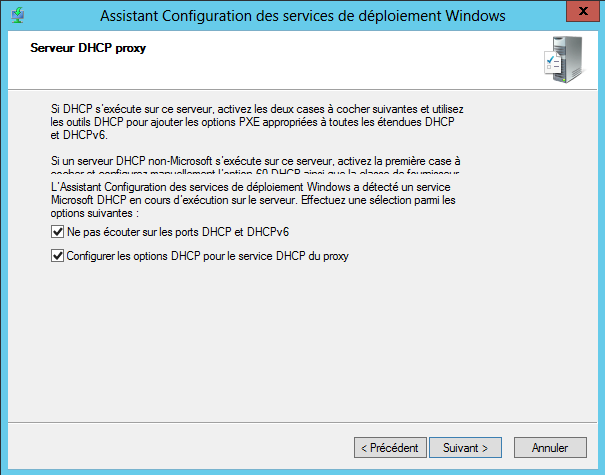
Étape 5: Dans notre cas pas de Serveur DHCP proxy, on laisse les paramètres par défaut.

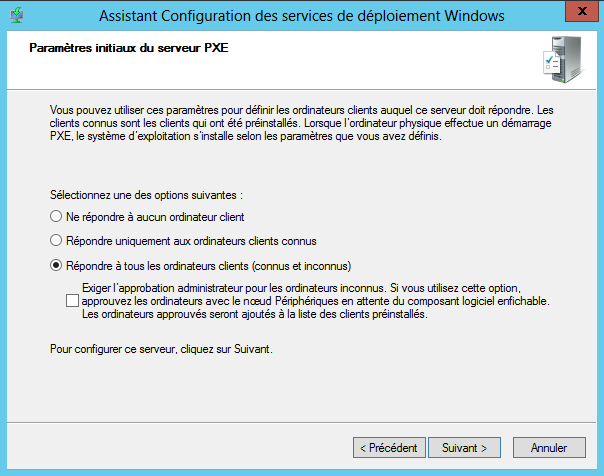
Étape 6: On configure les paramètres du serveur PXE, Ă©tant donnĂ© que nous sommes dans une infrastructure de lab, nous allons cocher la case ” RĂ©pondre Ă  tous les clients, connus et inconnus“.

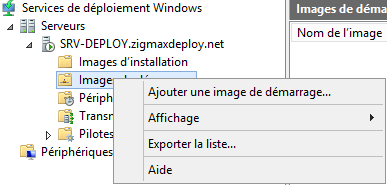
Étape 7: Ajout d’une image de dĂ©marrage

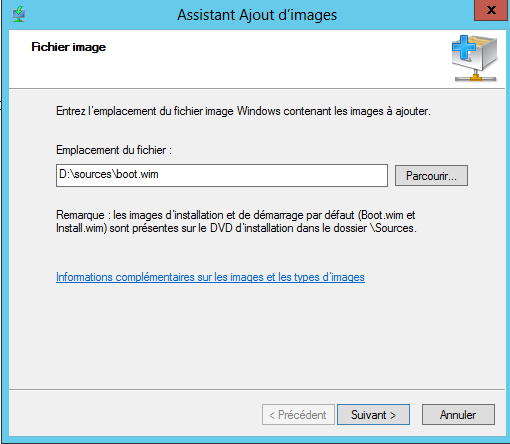
Étape 8: Depuis les sources de notre DVD d’installation Windows 8 Entreprise, nous ajoutons l’image de dĂ©marrage: \sources\boot.wim

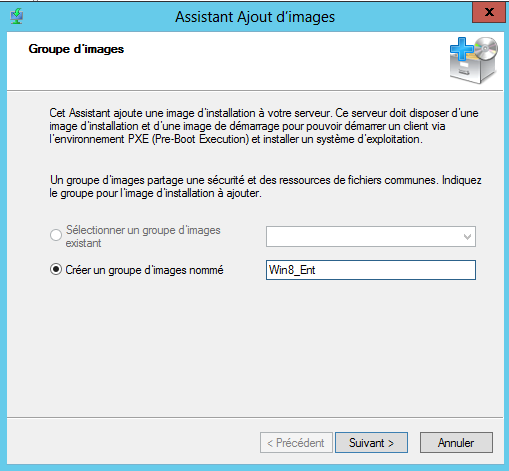
Étape 9: Nous allons crĂ©er un groupe d’image qui va inclure notre image d’installation: Windows 8 Entreprise

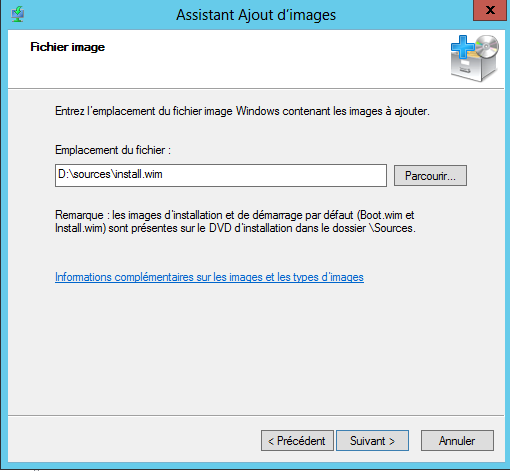
Étape 10: On importe notre image d’installation Wim depuis le dvd Windows 8 Entreprise, chemin \sources\install.wim


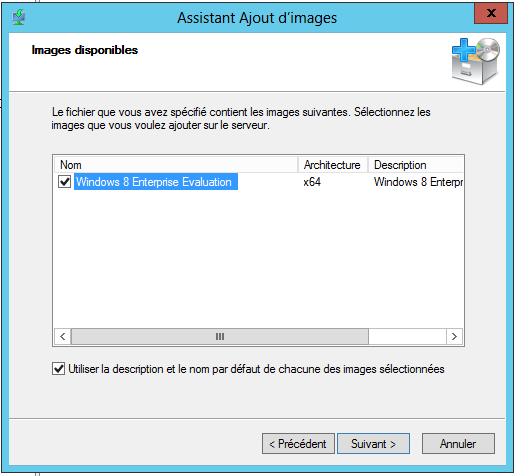
Étape 11: On coche l’Ă©dition qui nous intĂ©resse, dans notre cas l’Ă©dition Entreprise.

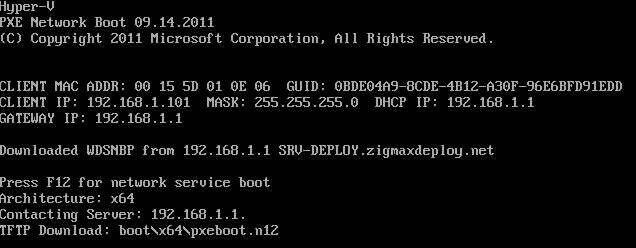
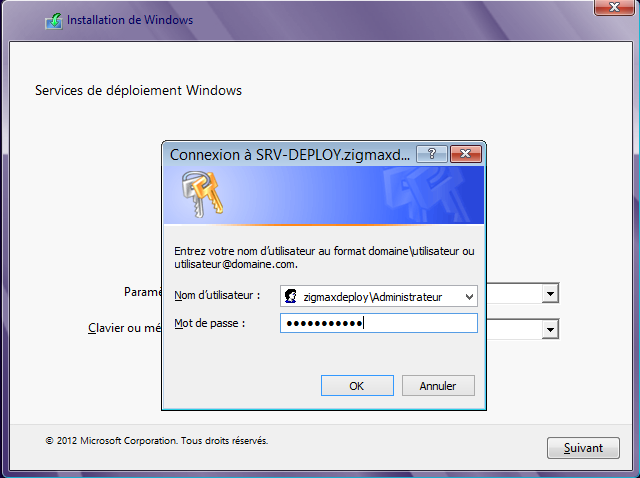
Étape 12: Notre serveur de déploiement est prêt, nous pouvons ainsi démarrer un poste client en PXE

Bon déploiement 🙂 !

Dans un autre article nous allons voir comment automatiser le dĂ©ploiement de postes de travail Windows 8 Ă  l’aide de l’accĂ©lĂ©rateur Windows : Microsoft Deployment Toolkit 2012 Update 1.