Category: Azure

Microsoft Virtual Machine Converter Solution Accelerator

Hi !

Microsoft Virtual Machine Converter (MVMC) est une solution Microsoft, gratuite permettant de convertir des machines virtuelles VMware vers des machines virtuelles Hyper-V.
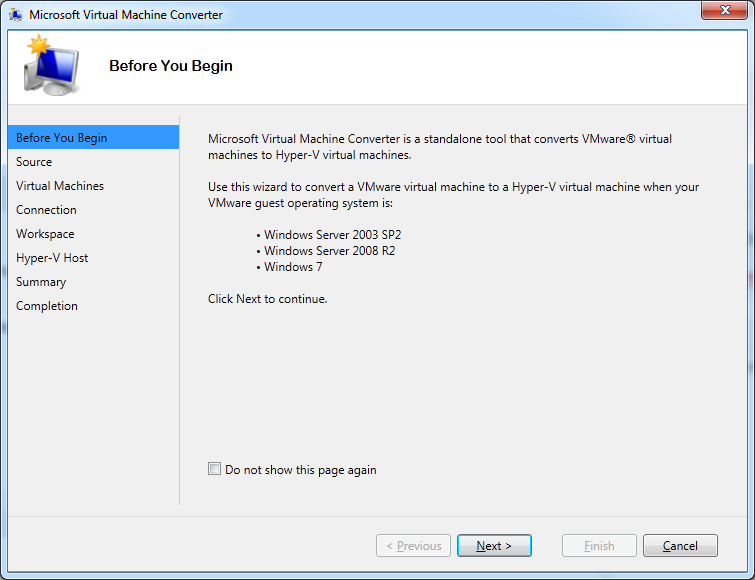
MVMC supporte la conversion de machines virtuelles en utilisant les systèmes d’exploitation invités suivants:

Windows Server 2003 avec Service Pack 2
Windows Server 2003 R2 avec Service Pack 2
Windows Server 2008 R2
Windows 7
MVMC convertit des machines virtuelles créées avec:
VMware vSphere 4.1
VMware vSphere 5.0

Vers les systèmes suivants:

Windows Server 2008 R2 SP1 Hyper-V / Microsoft Hyper-V Server 2008 R2 SP1

Actuellement en Bêta, vous pouvez rejoindre le programme de bêta-test Connect à l’adresse ci-dessous:

https://connect.microsoft.com/site14/MVMC
 

Hyper-V dans Windows 8 Client

Hi !,

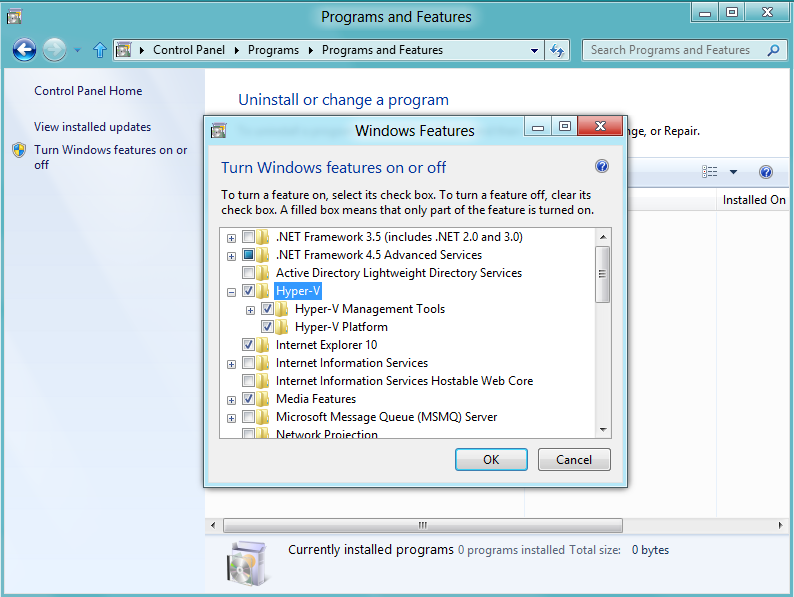
Aujourd’hui nous allons voir comment installer la fonctionnalité Hyper-V dans Windows 8 Client.

Cette fonctionnalité va vous permettre de bénéficier d’un logiciel de virtualisation directement au sein de votre système d’exploitation, un peu comme ce que vous avez peut être déjà fait avec des logiciels tels que VirtualPc, Vmware Workstation …

Hyper-V 3.0 est une nouvelle fonctionnalité introduite dans Windows 8 client, pour activer cette fonctionnalité sur votre système vous pouvez vous rendre dans “Program and Features” puis “Turn Windows features on or off”, il vous suffira de cocher la case Hyper-V.

Les principales fonctionnalités de Hyper-V 3.0 (Je reviendrai dessus avec un article plus détaillé).

  • Support de 32 vCPUs par VM
  • Support de 512GB vRAM par VM
  • Support du format VHDX (Maximum de 16 TB)
  • Support des adaptateurs WiFi
  • Windows 8 Client includes Hyper-V 3.0
  • Live Storage Migration (LUN to LUN, Disk to Disk, Disk to USB Storage)

Astuce: Pour les utilisateurs qui utilisent Vmware Workstation afin de virtualiser Windows 8, il est important de ne pas oublier de cocher Virtualize Intel VT-x/EPT or AMD-V/RVI (Dans Settings puis Processors), ainsi que d’éditer votre fichier MaVm.vmx pour y rajouter les paramètres suivants: (hypervisor.cpuid.v0 = FALSE mce.enable = “TRUE”)