Hi :!
“To Go” est une nouvelle fonctionnalité de Windows 8 qui permet de créer une image bootable du système.
Cette fonctionnalité uniquement disponible avec la version Windows 8 Enterprise va permettre à des employés, des étudiants, de pouvoir disposer de leur environnement de travail, leurs documents et leurs applications “à la maison”.
Nous pouvons constater que nous arrivons de plus en plus vers des scenarii de type Bring Your Own Device.
Mise en pratique:
Prérequis: Avoir une clé usb ou un disque dur externe avec une capacité de stockage de 32 Go minimum, ainsi que du dvd de Windows 8 Enterprise
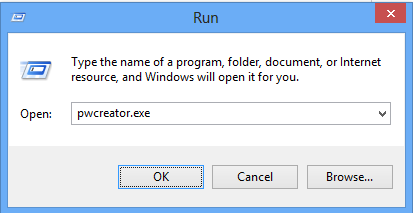
Étape 1: On lance le menu exécuter à l’aide du raccourci de touche [Windows] + [R], on saisit pwcreator.exe
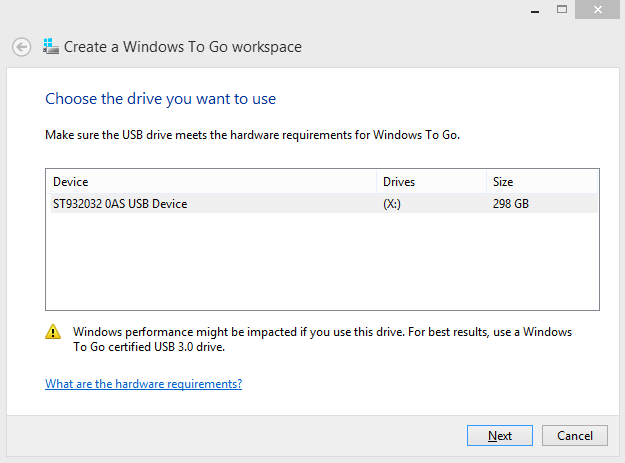
Étape 2: Notre assistant de configuration de Windows To Go se lance, il va lancer un scanne des devices usb connectés, dans notre cas je sélectionne mon disque dur externe
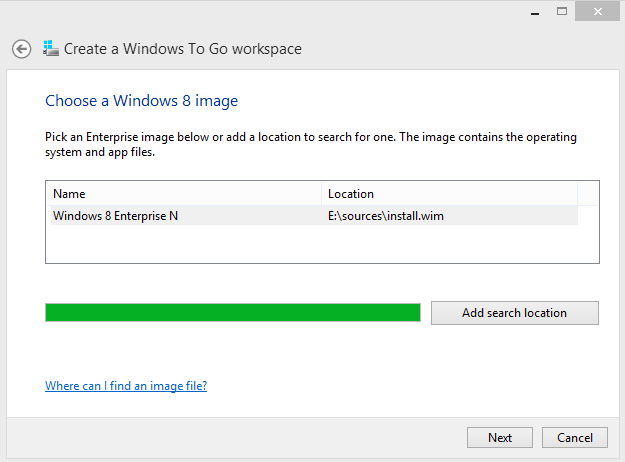
Étape 3: On sélectionne notre image Wim “Sources\install.wim” du dvd Windows 8 RTM
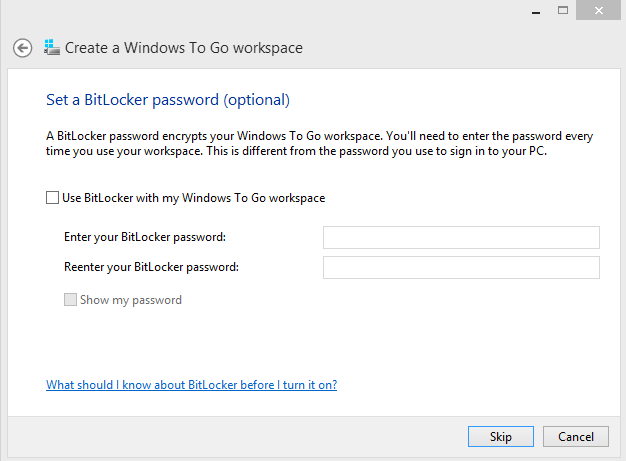
Étape 4: On nous offre la possibilité ou non de chiffrer le “Windows To Go workspace”
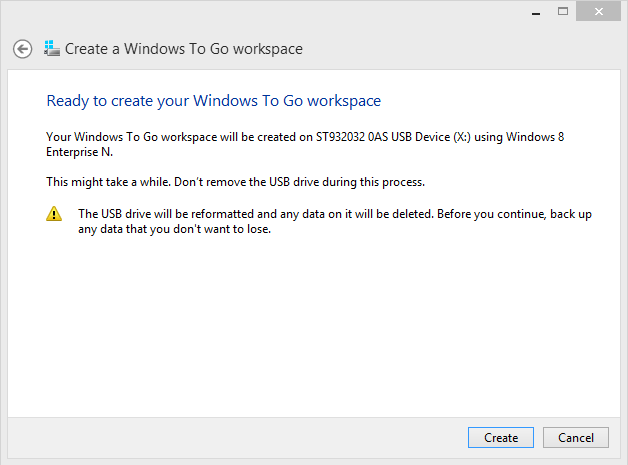
Étape 5: Il ne nous reste plus qu’a cliquer sur create pour lancer l’exécution de Windows To Go
Attention: L’ensemble de vos donnés présentes sur le disque dur vont être supprimés.
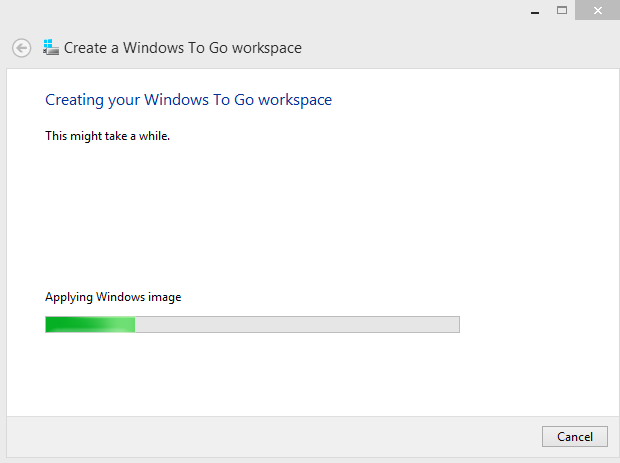
Étape 6: On patiente quelques minutes …
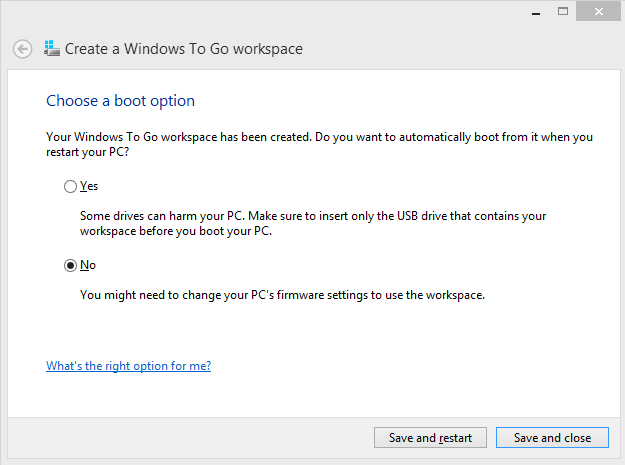
Étape 7 : On nous propose de choisir de le type d’option de démarrage. On valide par Save and Close.
Vous pouvez ainsi brancher votre devices usb sur un autre ordinateur (PC & MAC) et vous pourrez démarrer ainsi sur votre devices usb ou Windows 8 se lancera
Tips: Pour les utilisateurs possédant un MAC, il vous suffira de saisir la combinaison de touches [Pomme] + [C] au démarrage.
Ressources:
http://channel9.msdn.com/Events/BUILD/BUILD2011/HW-245T
http://social.technet.microsoft.com/wiki/contents/articles/6991.windows-to-go-step-by-step.aspx
http://video.ch9.ms/build/2011/mp4/245.mp4