Salut !
Aujourd’hui, nous découvrir ensemble un nouveau service qui est encore en “Preview” : Azure Container Instance. “Azure Container Instances propose la façon la plus simple et rapide d’exécuter un conteneur dans Azure”
Dans notre simple, nous allons voir comment lancer un Docker incluant Jenkins :
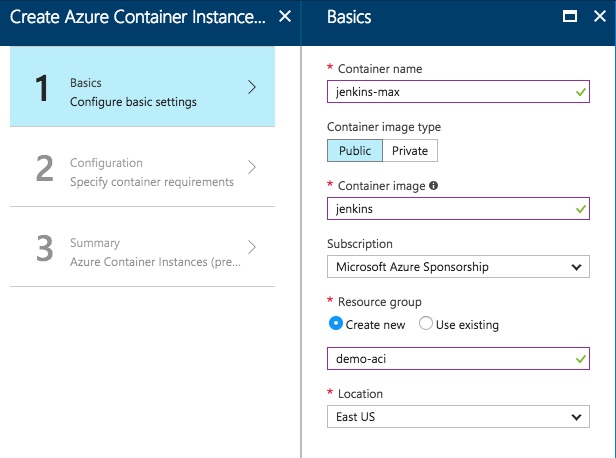
Etape 1 : Définir :
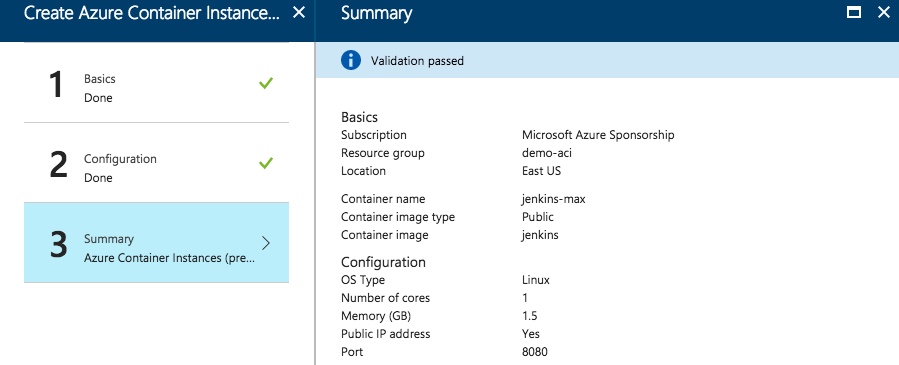
Container name: jenkins-max: A remplacer par le nom de votre choix
Container image type: Dans notre cas on va chercher notre image sur le DockerHub, donc "public"
Container image: jenkins (vu que c'est une image officiel, il va faire un "pull" directement sur le DockerHub)
Resource group: Votre resource groupe
Location: East US (Attention, vu que c'est un service qui est encore en preview toutes les régions ne sont pas encore disponibles )
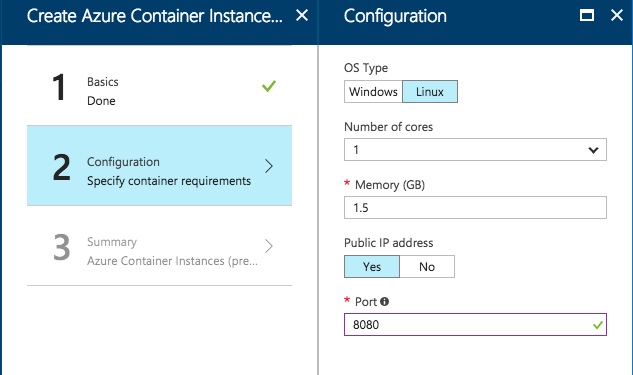
OS Type: Linux (Dans notre cas, vu qu'il s'agit 'une image de container Linux)
Number of core: 1 (On est en POC)
Memory: 1.5 (On est en POC)
Public IP address: Yes
Port: 8080
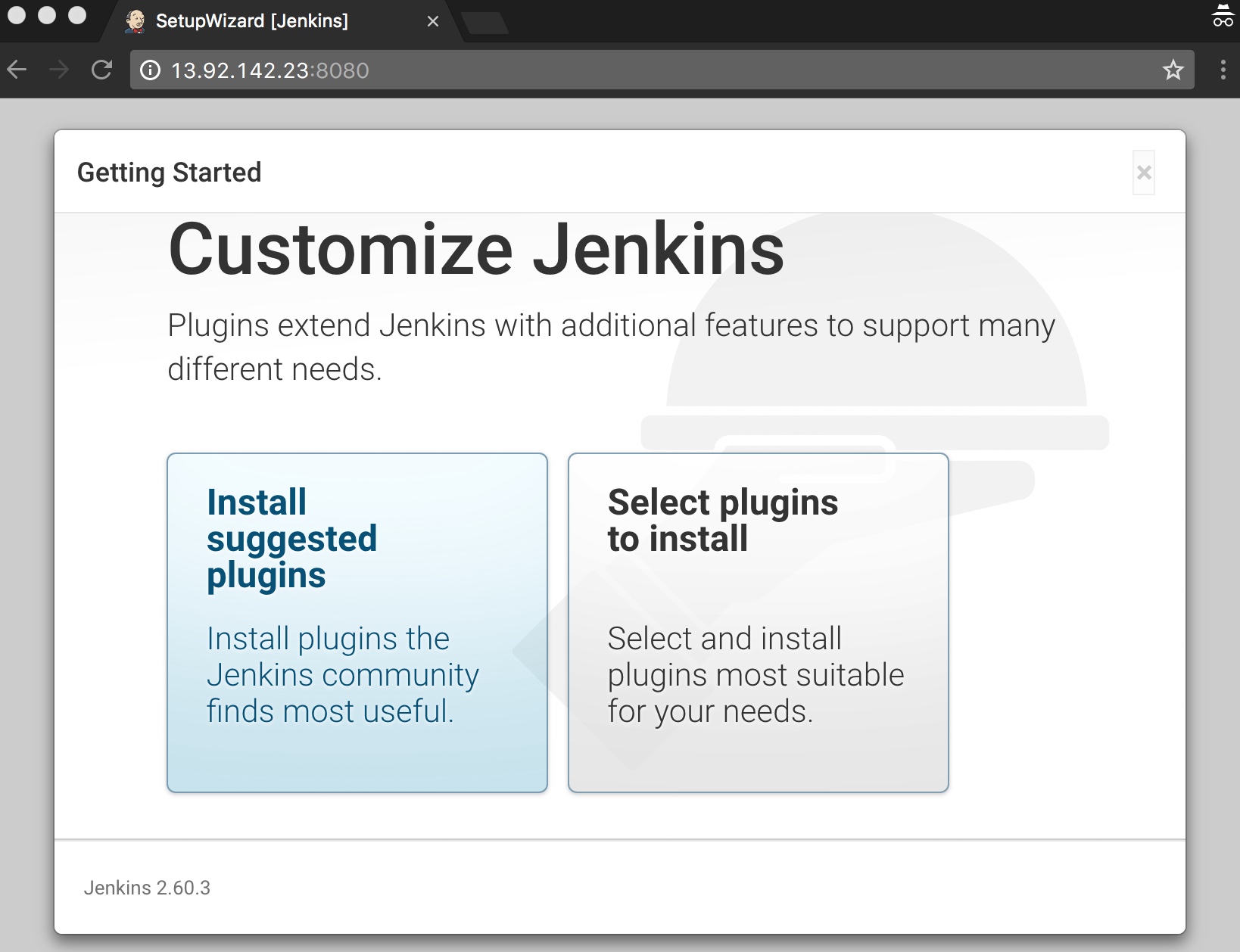
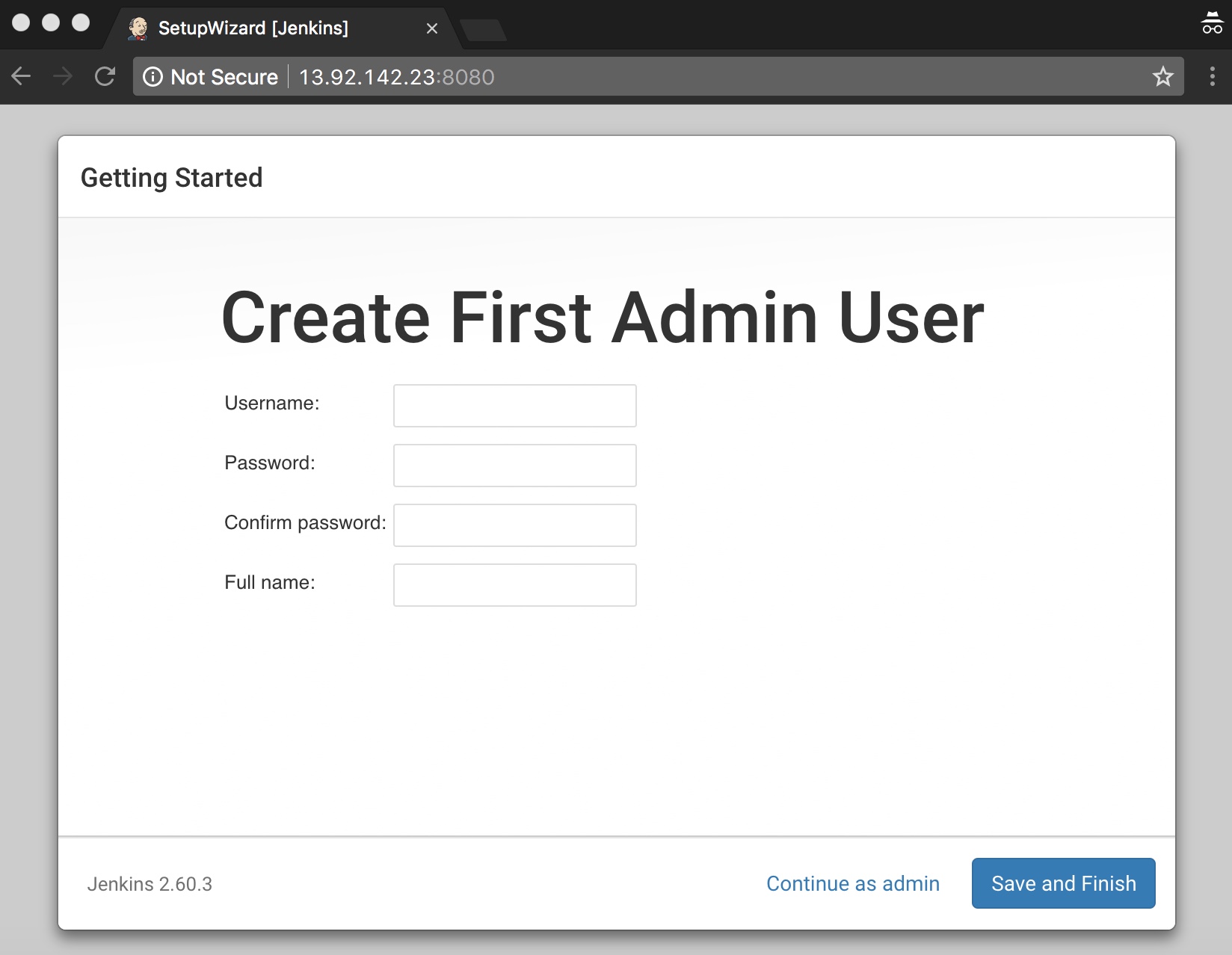
 Etape 2: Configurer Jenkins
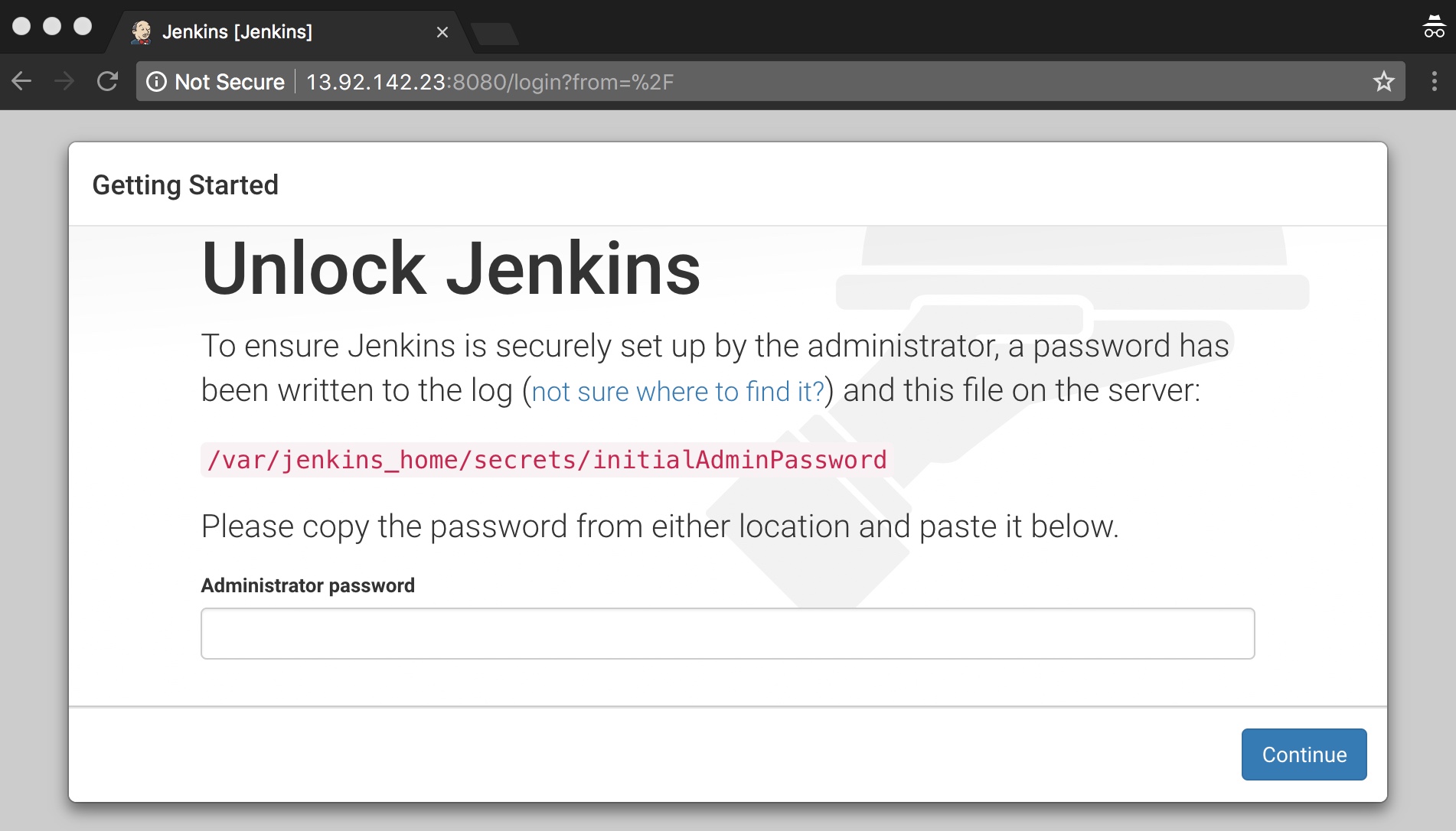
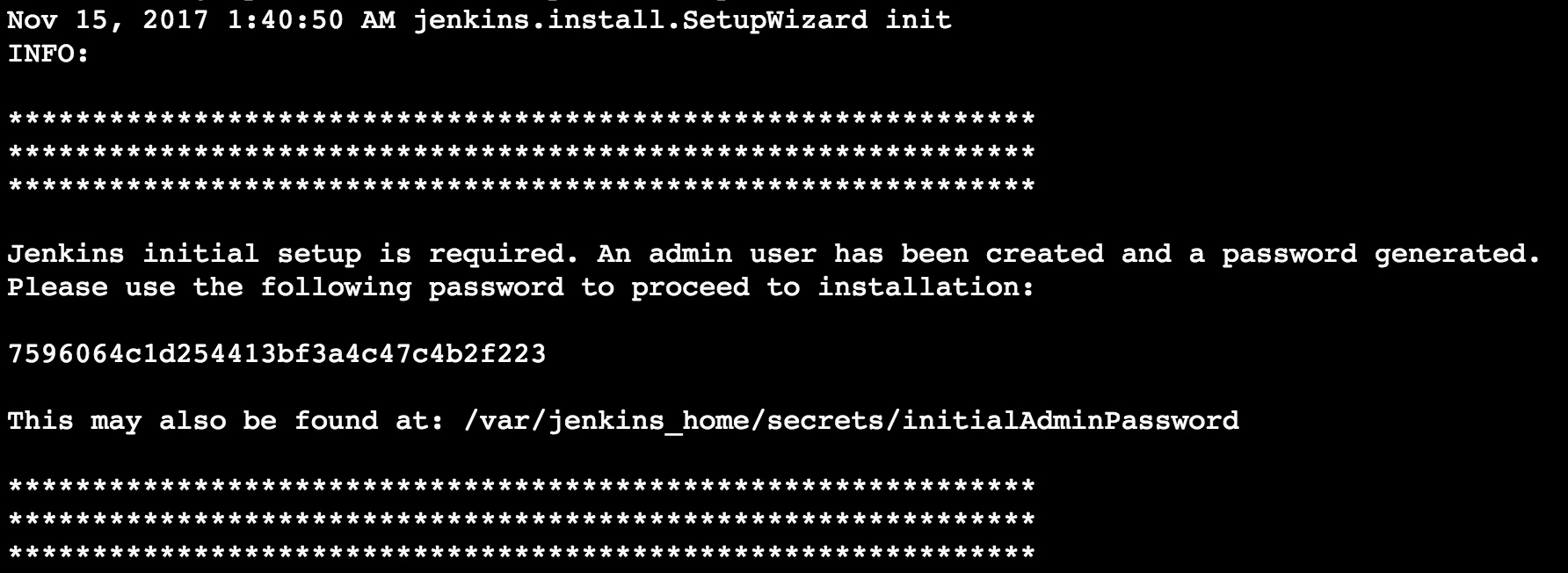
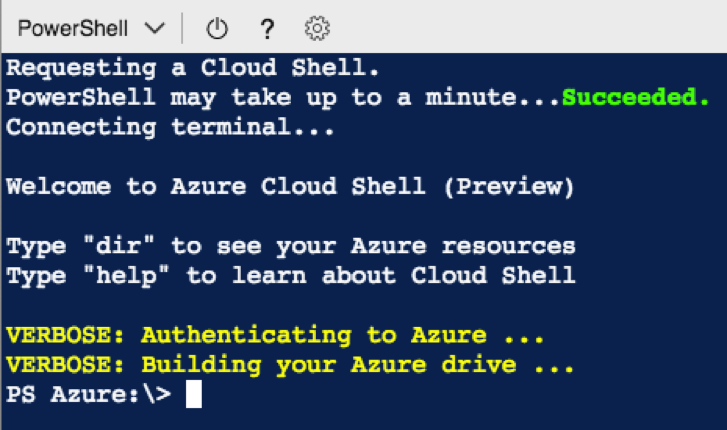
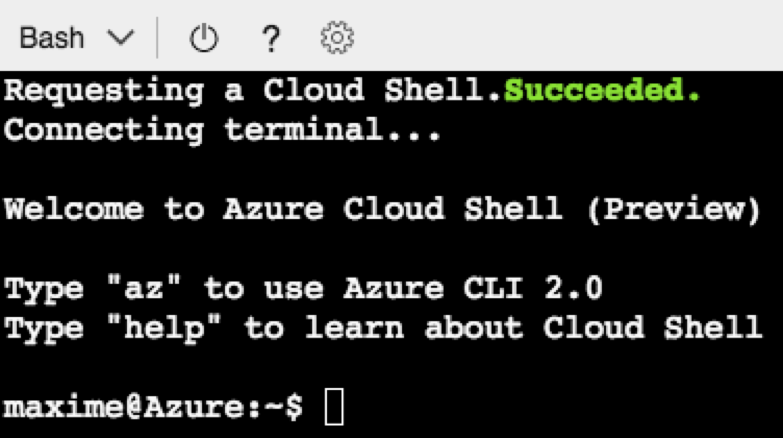
Depuis Azure Cloud Shell, nous allons pouvoir récupérer le “Administrator password” servant à unlocker Jenkins avec la commande:
az container logs --name jenkins-max-jen1 --container-name jenkins-max --resource-group demo-aci